Dashboard Guide
Dashboard-ul de pe powermemory.ai e locul unde îți gestionezi vault-ul — răsfoiești, adaugi, editezi, exporți, îl securizezi și primești instrucțiuni de conectare pentru tool-urile tale AI.
Overview
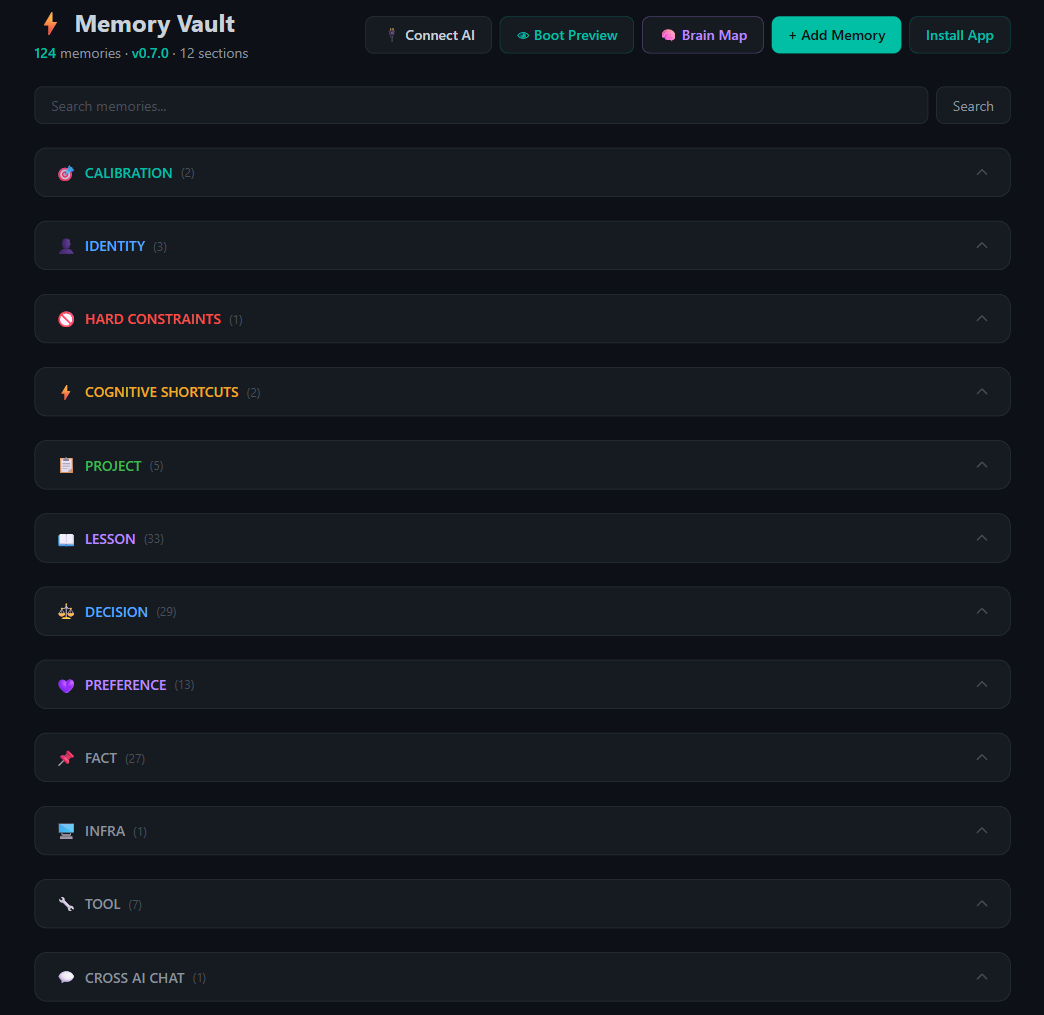
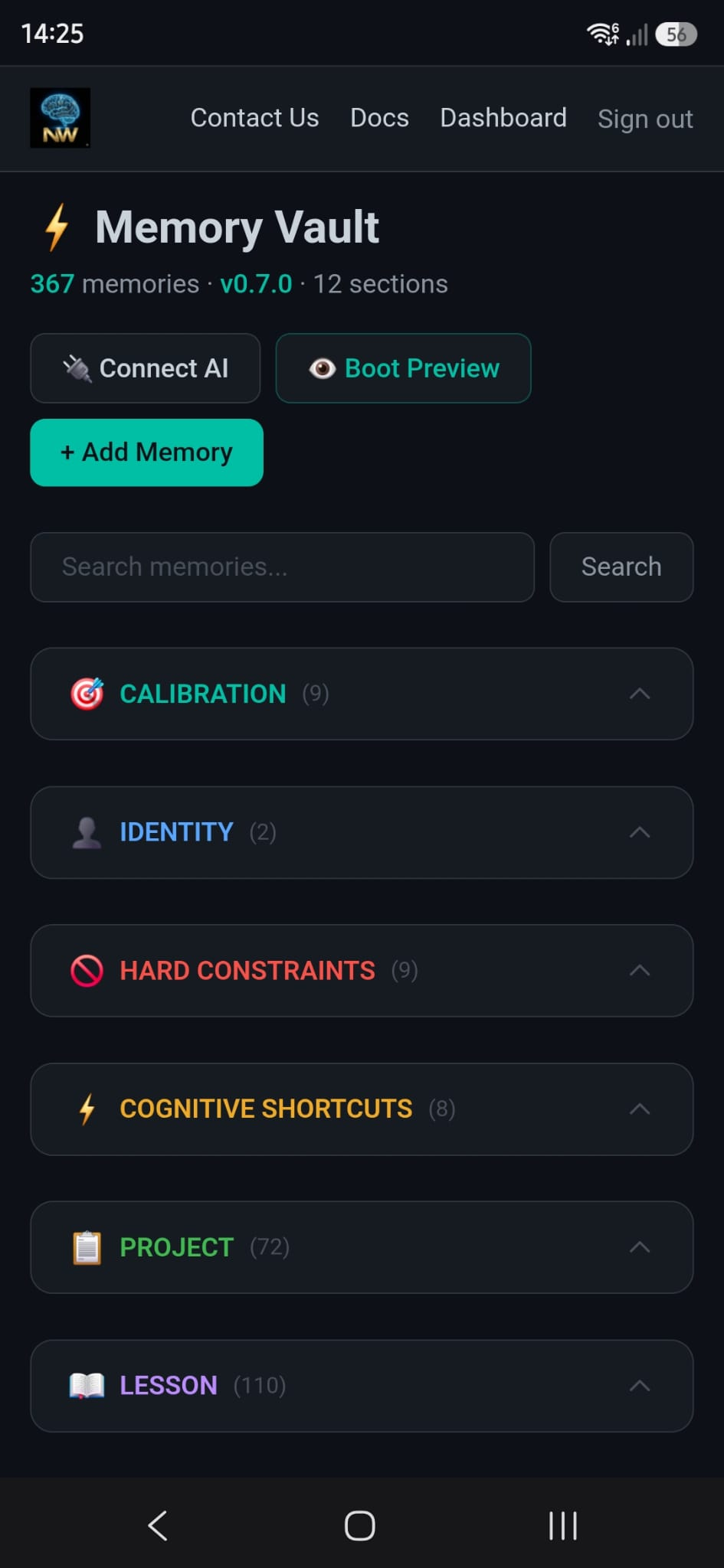
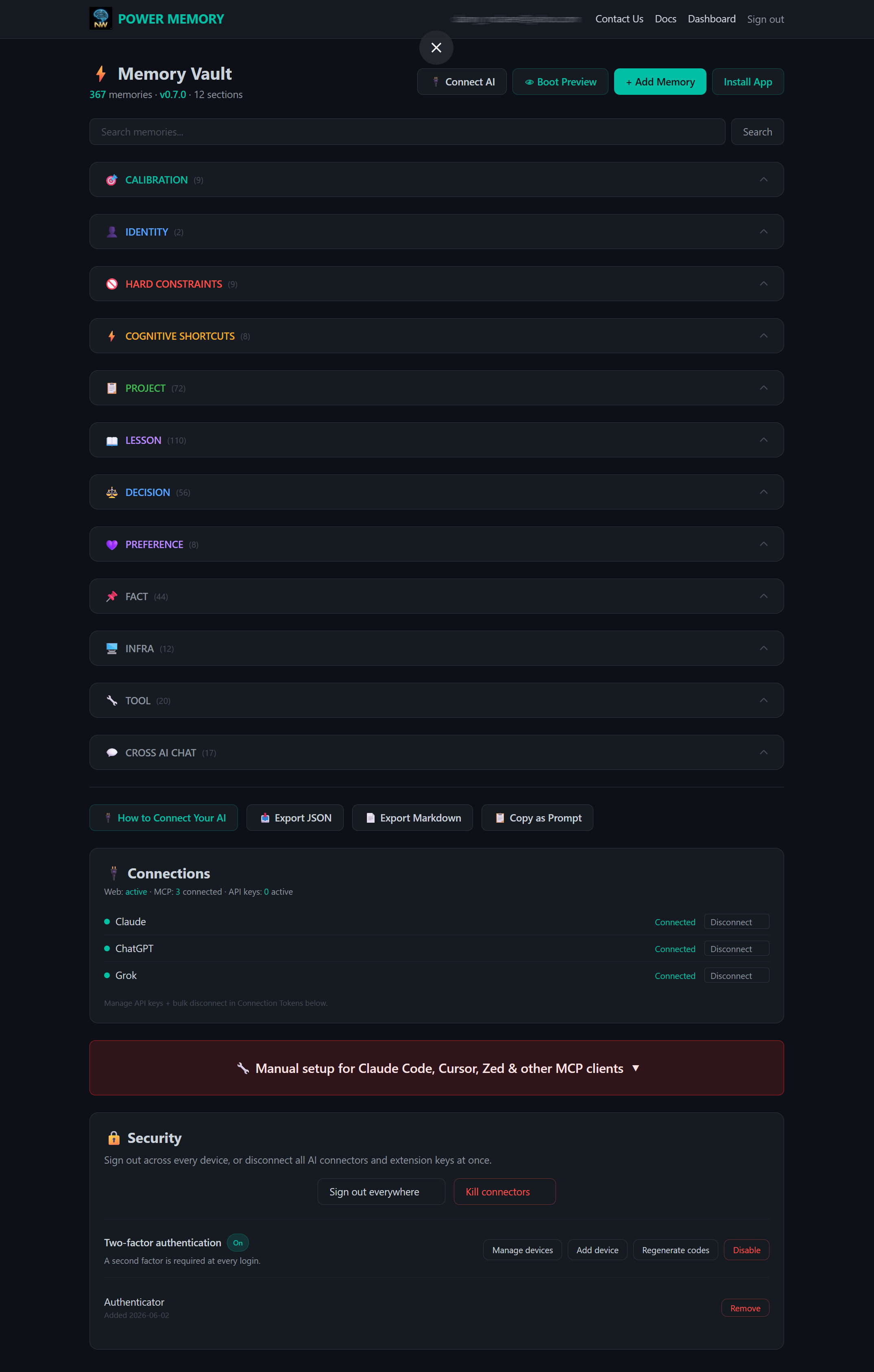
Când te autentifici, dashboard-ul arată memoriile grupate pe categorii, fiecare cu un numărător live (header-ul îți arată totalurile — ex. 124 memories · v0.9.2 · 13 sections). Sus ai acțiunile rapide: Connect AI, Boot Preview, + Add Memory și Install App. Chiar sub ele, un strip Setup Health îți arată tot setup-ul dintr-o privire — vault, conexiuni AI, chei API, 2FA, review-uri, export și instalare — fiecare la un tap distanță; vezi Connection Map pentru imaginea completă. Sub vault găsești Connections (statusul live al conectorilor tăi AI), controale de Security și tool-uri de export. Conturile noi văd și un stepper scurt de setup (Vault created → Connect AI → Ready) care dispare odată ce te-ai conectat și ai salvat prima memorie, sau prin butonul de dismiss ✕.
Prima autentificare: Service Notice
La prima autentificare, PowerMemory afișează o singură dată un Service Notice. Citește-l, bifează căsuța și apasă Accept and continue — nu îți va fi cerut din nou decât dacă notice-ul se schimbă substanțial. Dacă apeși Decline, ești deconectat: contul și datele rămân neatinse și poți în continuare să îți exporți datele sau să îți exerciți drepturile de protecție a datelor fără să accepți. Conectorii AI configurați înainte de notice continuă să funcționeze într-o fereastră de grație de 14 zile; după aceea se opresc până când te autentifici și accepți.
Connection Map
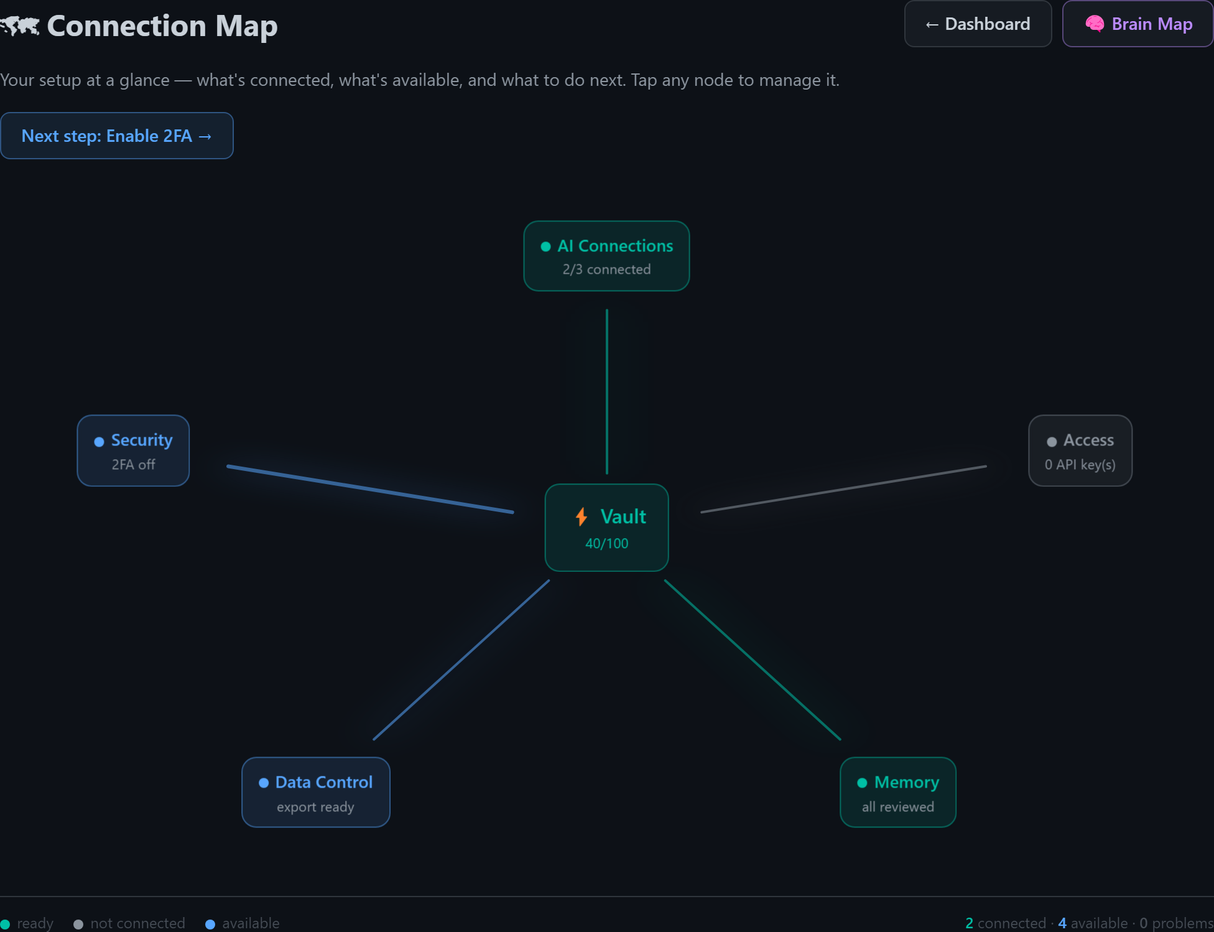
Connection Map e o imagine onestă, dintr-o privire, a întregului tău setup — ce e conectat, ce e încă disponibil și ce ai de făcut mai departe. Citește aceeași stare live peste tot, așa că strip-ul din dashboard și harta completă nu se contrazic niciodată.
Culorile înseamnă exact un singur lucru: 🟢 verde = gata, ⚪ gri = neconectat, 🔵 albastru = disponibil (ceva ce poți activa, nu o problemă). Nimic de aici nu e o alarmă inutilă.
Strip-ul Setup Health
În capul dashboard-ului, strip-ul Setup Health îți adună setup-ul într-un singur rând de pastile — Vault, AI, API keys, 2FA, Reviews, Export și Install app — urmate de o linie cu câte sunt connected, available și eventualele problems. Apasă orice pastilă ca să sari direct la cardul care o gestionează.

Harta completă
Pentru imaginea de ansamblu, deschide 🗺 Connection Map din dashboard. Vault-ul tău stă în centru, cu cinci ramuri în jur:
- AI Connections — Claude, ChatGPT și Grok, plus extensia Chrome (Extension — Gemini / Copilot / Perplexity). Ramura devine verde de îndată ce un AI e conectat.
- Access — cheile tale API și aplicația instalabilă.
- Security — autentificarea în doi factori.
- Memory — orice așteaptă în coada ta de review.
- Data Control — export și trash.
Un Next step care pulsează îți arată cel mai util lucru de făcut în continuare (de exemplu, Enable 2FA), iar fiecare nod e un deep-link către exact cardul sau pagina care îl gestionează — AI către Connections, 2FA către Security, review-urile către coada ta și așa mai departe. Legenda de jos reia culorile și totalurile.
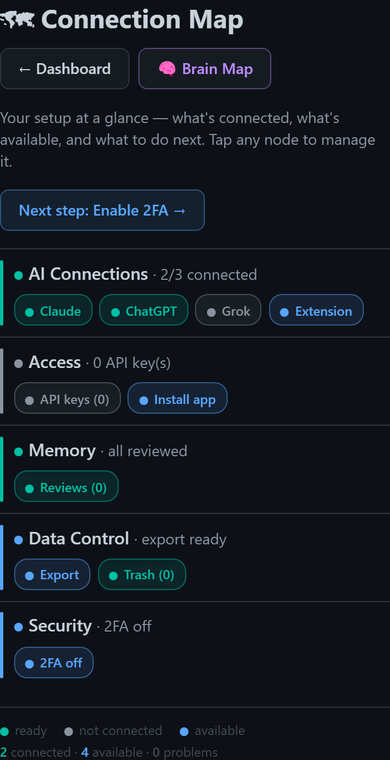
Pe telefon, spițele se pliază în rânduri stivuite, curate — câte unul per ramură, fiecare listându-și propriile elemente — așa că toată harta rămâne lizibilă pe ecran mic.
Adaugă o memorie
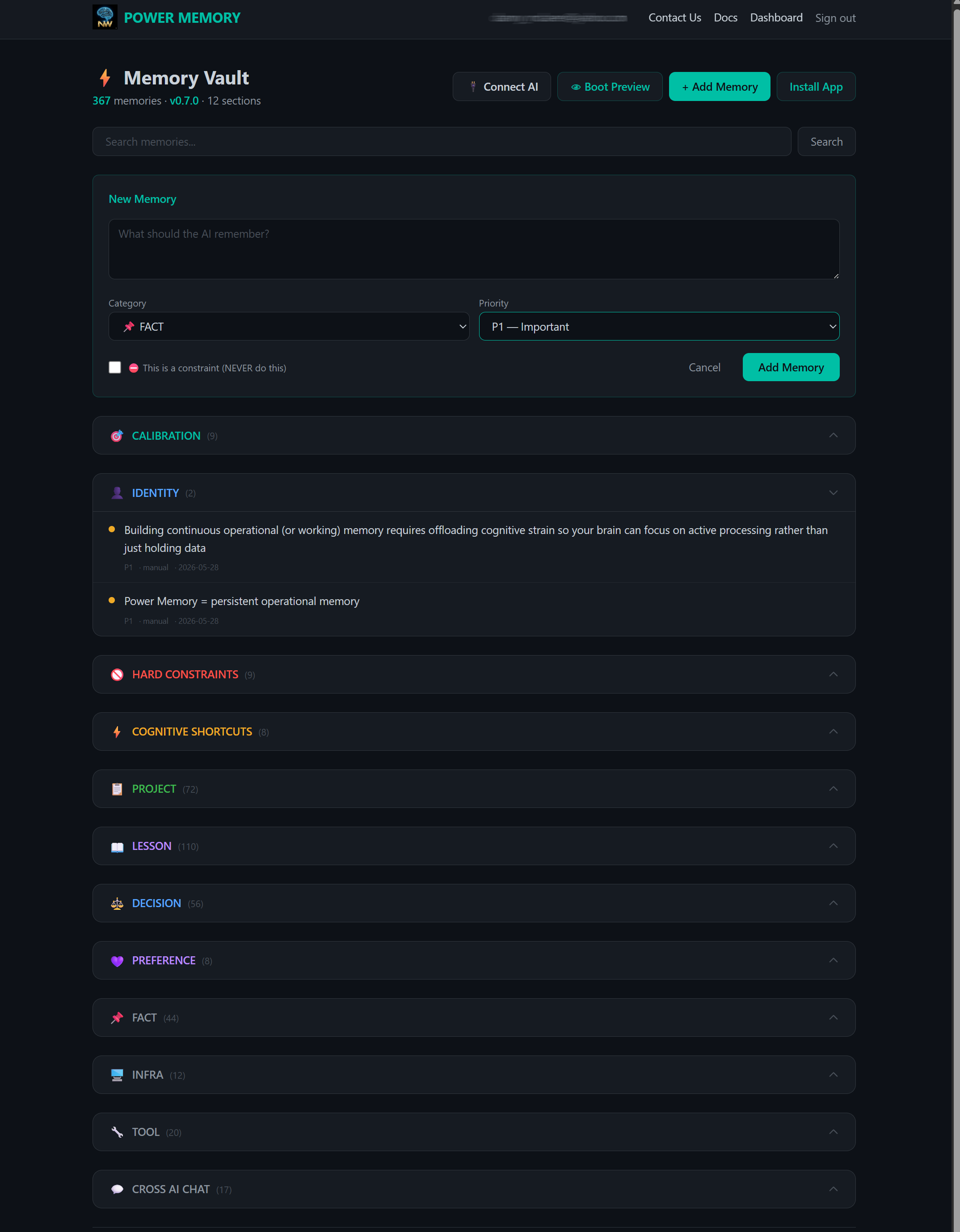
Apasă + Add Memory ca să deschizi formularul New Memory. Scrie ce ar trebui să rețină AI-ul, alege o Category și o Priority (P0–P3), și opțional bifează This is a constraint (NEVER do this) ca s-o salvezi ca regulă strictă. Salvează, și aterizează în categoria potrivită.
Răsfoiește memoriile pe categorii
Apasă pe orice categorie ca să o extinzi și să vezi memoriile din ea. Fiecare memorie arată conținutul, prioritatea, sursa și data. Vault-ul e grupat în treisprezece secțiuni — de la Calibration, Identity și Hard Constraints până la Project, Lesson, Decision și perechea Cross-AI (Cross AI Chat și Cross AI Coding).
Folosește această vedere ca să revizuiești ce a salvat AI-ul tău și să-ți ții vault-ul bogat în semnal. Nu ești sigur ce aparține unde? Vezi Memory Categories.
Brain Map
Brain Map e o vedere vizuală a întregului tău vault. Ca s-o deschizi, apasă 🧠 Brain Map pe dashboard.

Organizează și explică relațiile dintre memoriile tale — pornind de la cuvintele și structura pe care le împart. Nu gândește și nu înțelege; îți arată ce se leagă de ce.
Ce vezi pe hartă
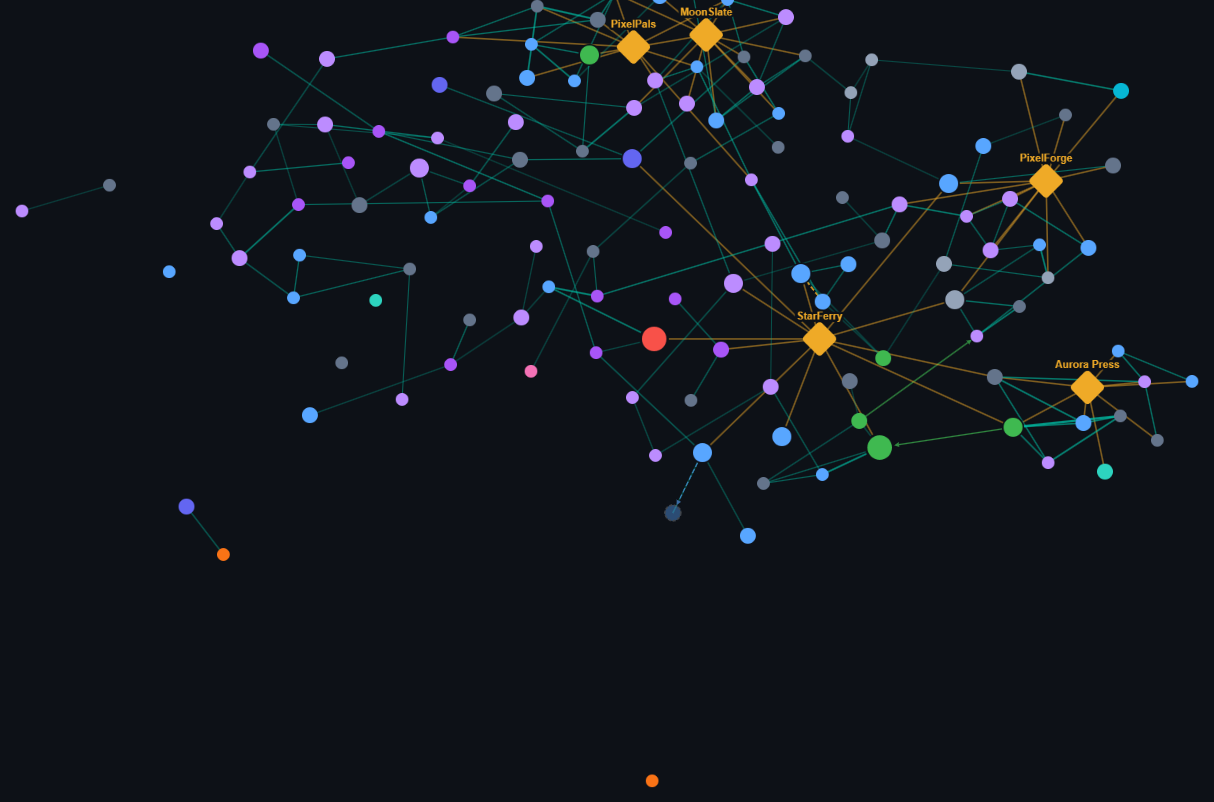
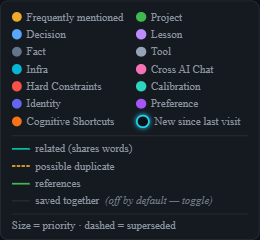
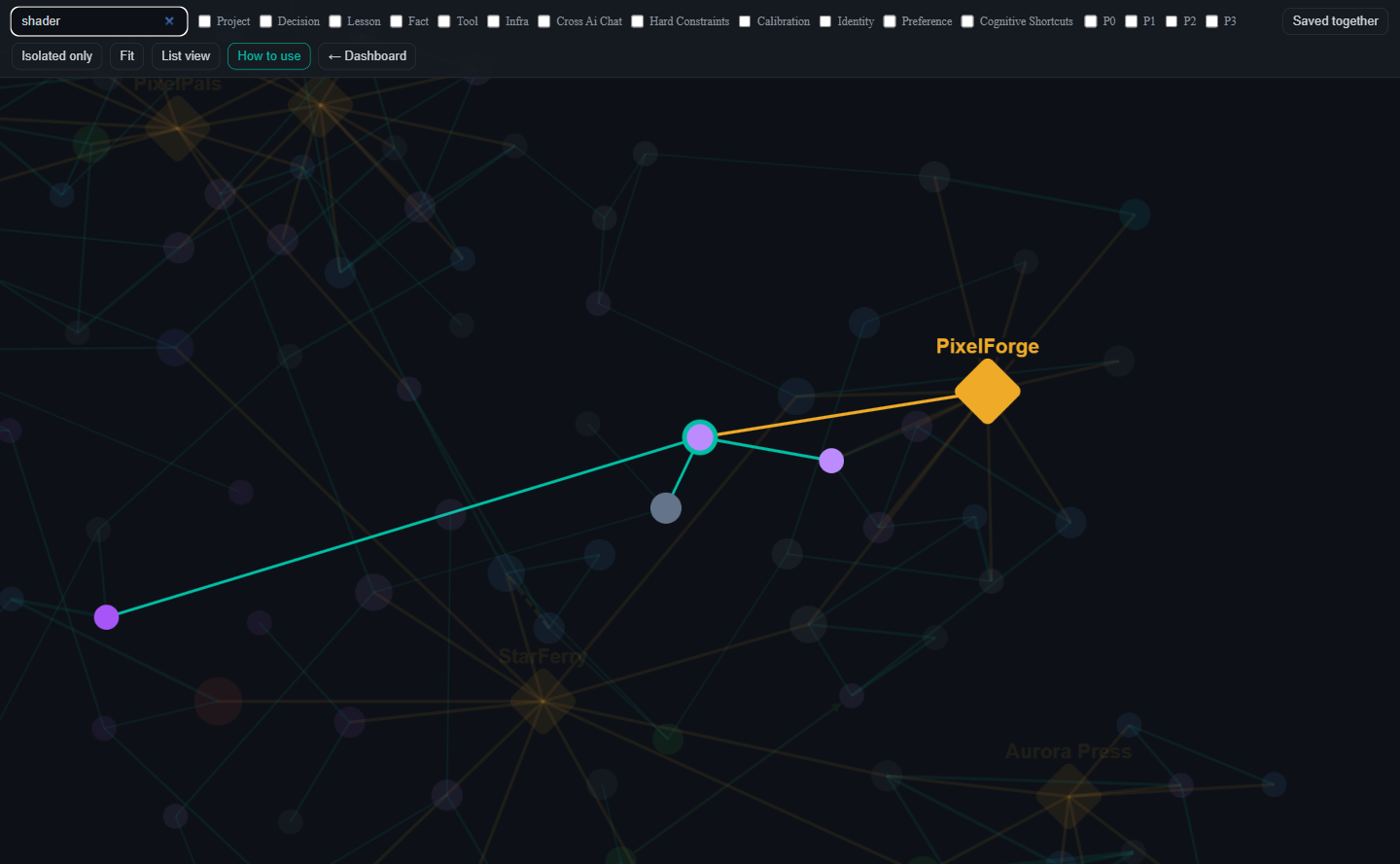
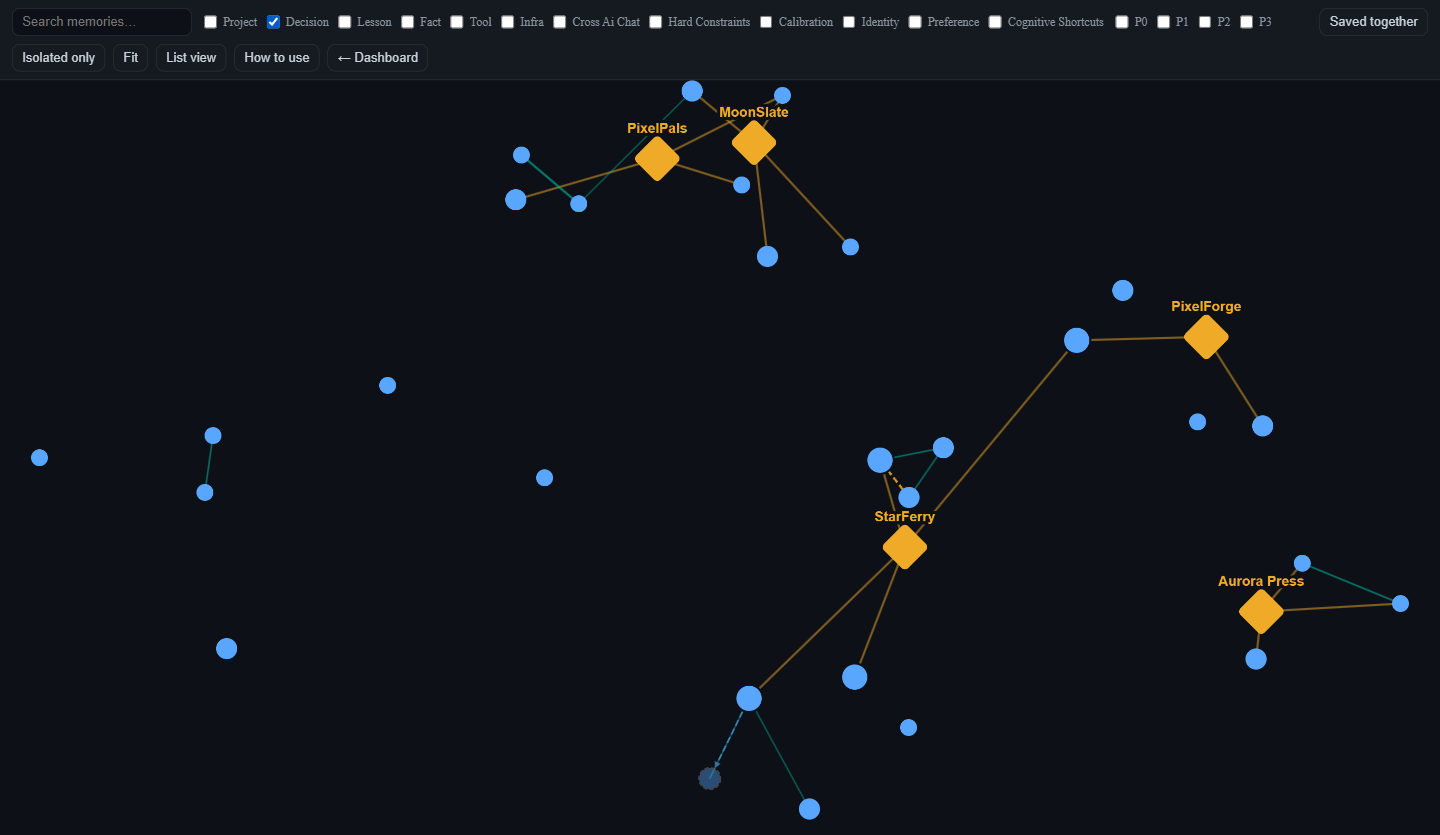
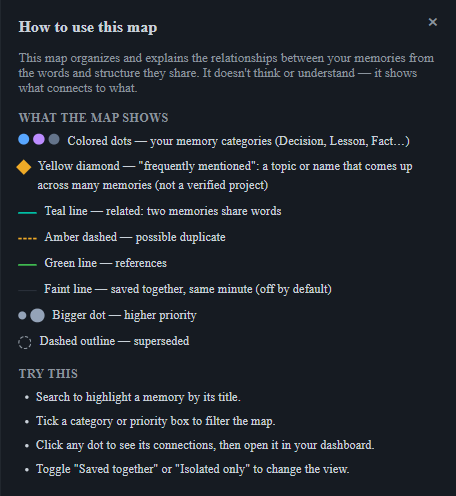
Fiecare punct e o memorie, colorată după categorie și dimensionată după prioritate — un punct mai mare înseamnă prioritate mai mare, iar un contur punctat marchează o memorie înlocuită (superseded). Un romb galben e un subiect frecvent menționat: un nume sau o expresie care apare în multe dintre memoriile tale. E un semnal de frecvență, nu un proiect verificat.
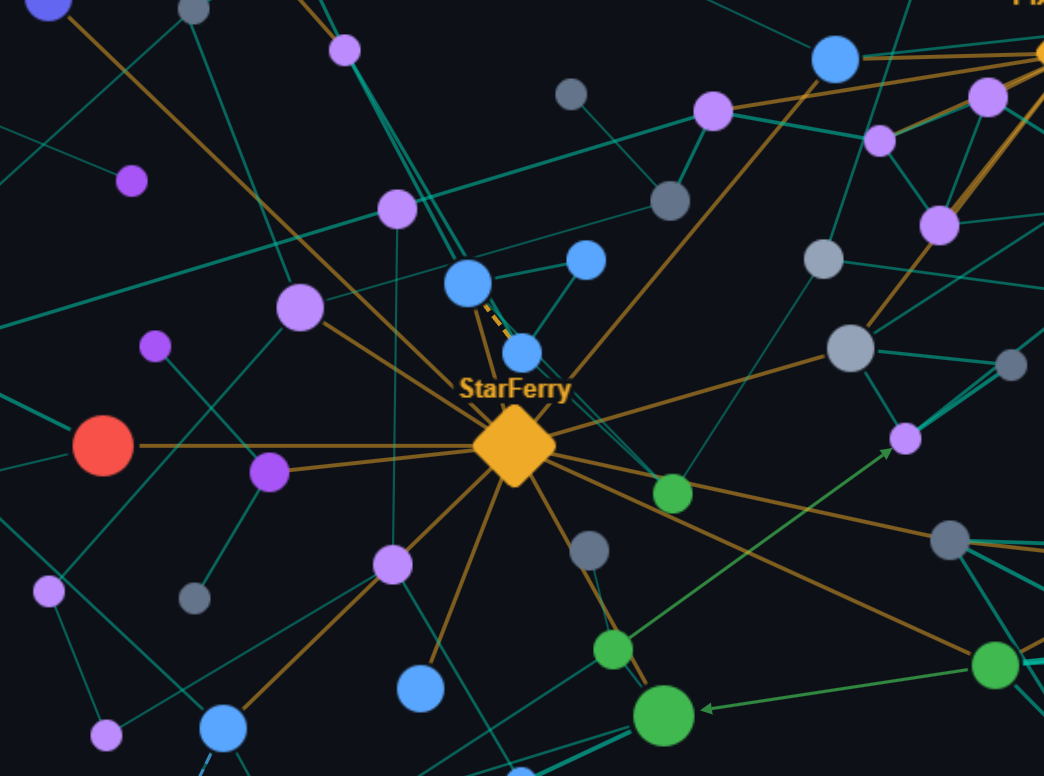
Liniile dintre memorii sunt relațiile găsite de PowerMemory:
- Linie teal — related: cele două memorii împart cuvinte distinctive.
- Punctat chihlimbariu — possible duplicate (posibil duplicat).
- Linie verde — o memorie referă alta.
- Linie estompată — saved together, salvate în același minut (oprită implicit — activează Saved together ca s-o vezi).
Cheia completă e în card-ul Legend, stânga-jos.
Explorează-ți vault-ul
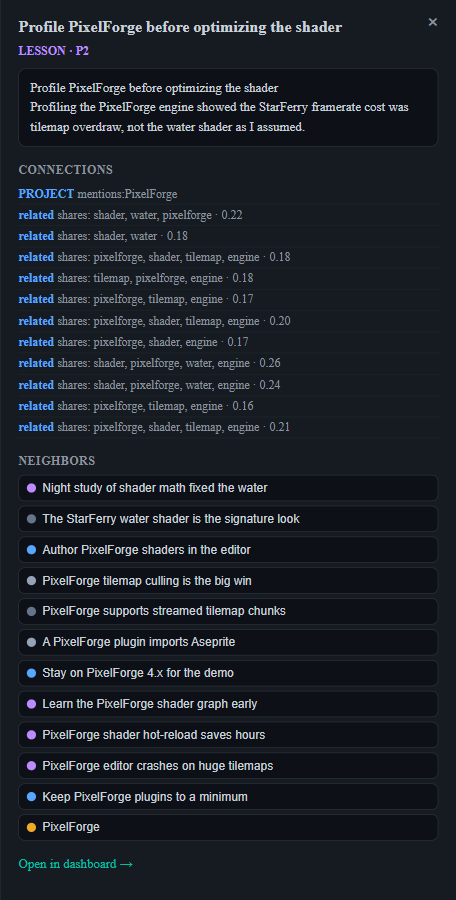
Apasă pe orice punct ca să deschizi panoul lui — conținutul memoriei, conexiunile ei (fiecare legătură related arată cuvintele pe care cele două memorii le împart și un scor de potrivire), vecinii și un link ca s-o deschizi în dashboard.
Search evidențiază o memorie după titlu și estompează restul, ca potrivirea să iasă în evidență.
Filter prin bifarea unei categorii (sau a unei priorități) restrânge harta doar la acele memorii; hub-urile rămân ca să nu-ți pierzi reperele.
Mută-te pe hartă trăgând ca să faci pan și derulând ca să dai zoom; apasă pe un punct ca să-l selectezi. Click-dreapta și trage ca să rotești toată constelația — etichetele rămân drepte, iar unghiul se păstrează cât explorezi.
Folosește Fit ca să recentrezi, Saved together și Isolated only ca să schimbi ce se afișează, și List view pentru o versiune accesibilă, doar text, a aceluiași vault.
Nou pe hartă? Deschide How to use
Butonul How to use din toolbar deschide un ghid scurt și vizual — aceleași puncte, linii și acțiuni explicate chiar lângă hartă.
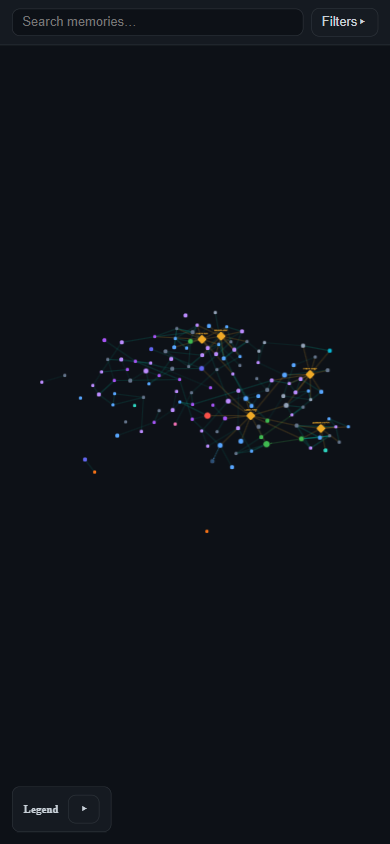
Pe telefon, toolbar-ul și legenda se restrâng ca harta să primească tot ecranul — apasă Filters sau Legend ca să le extinzi.
Privat și read-only
Brain Map e construită din nou din vault-ul tău de fiecare dată când o deschizi — nu adaugă nimic și nu schimbă nimic. Ca tot restul dashboard-ului, stă în spatele login-ului tău.
Edit și delete
Din dashboard poți:
- Edit la conținutul, categoria sau prioritatea unei memorii.
- Delete la memorii individuale de care nu mai ai nevoie.
Ajustarea priorității (P0–P3) schimbă ce apare primul când faci Inject la context.
Exportă-ți vault-ul
Datele tale sunt portabile. Trei opțiuni:
- Export JSON — backup structurat, ideal pentru re-import sau procesare.
- Export Markdown — copie lizibilă a memoriilor tale.
- Copy as Prompt — copiază memoria ta ca un bloc gata de lipit în orice chat AI.
Poți exporta oricând — vault-ul tău nu e niciodată blocat.
Connections
Card-ul Connections arată statusul live al fiecărui conector AI printr-un indicator colorat: 🟢 verde = Connected (există un token MCP activ), ⚫ gri = Not connected. Acoperă cele trei platforme MCP — Claude, ChatGPT și Grok — plus un sumar de o linie cu sesiunea web, conectorii MCP și cheile API active. Fiecare AI conectat are un buton Disconnect care revocă doar acel conector (va trebui să se reconecteze ca să ajungă la vault-ul tău).
Butonul How to Connect Your AI îți dă pașii de configurare și endpoint-ul tău MCP, cu o secțiune manuală pentru Claude Code, Cursor, Zed și alți clienți MCP. Pentru walkthrough-uri complete, vezi MCP Connectors (Claude / ChatGPT / Grok) și Chrome Extension (Gemini / Copilot / Perplexity).
Notă: card-ul Connections arată doar conectorii MCP (Claude/ChatGPT/Grok). Gemini, Copilot și Perplexity se conectează prin extensia Chrome și se gestionează acolo, nu în acest card.
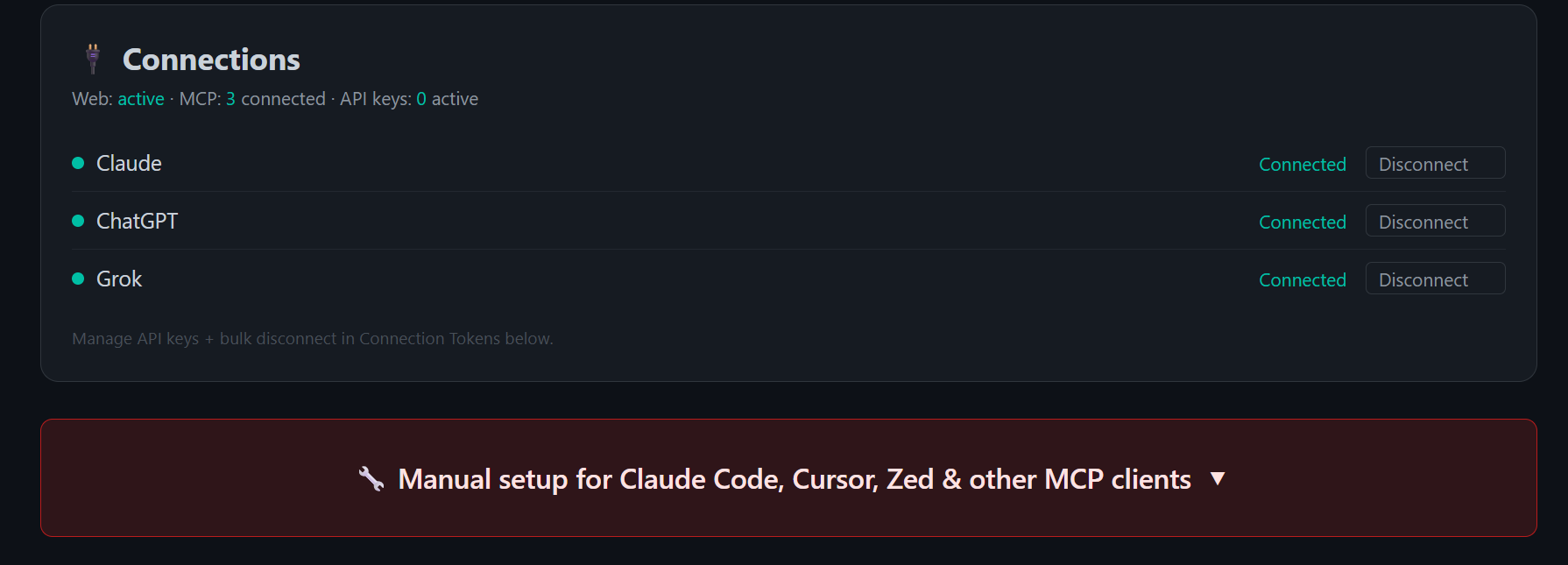
Sub cardul Connections, dashboard-ul are și un banner separat Manual setup for Claude Code, Cursor, Zed & other MCP clients — extinde-l pentru configurația copy-paste a acestor unelte.
Instalează ca aplicație
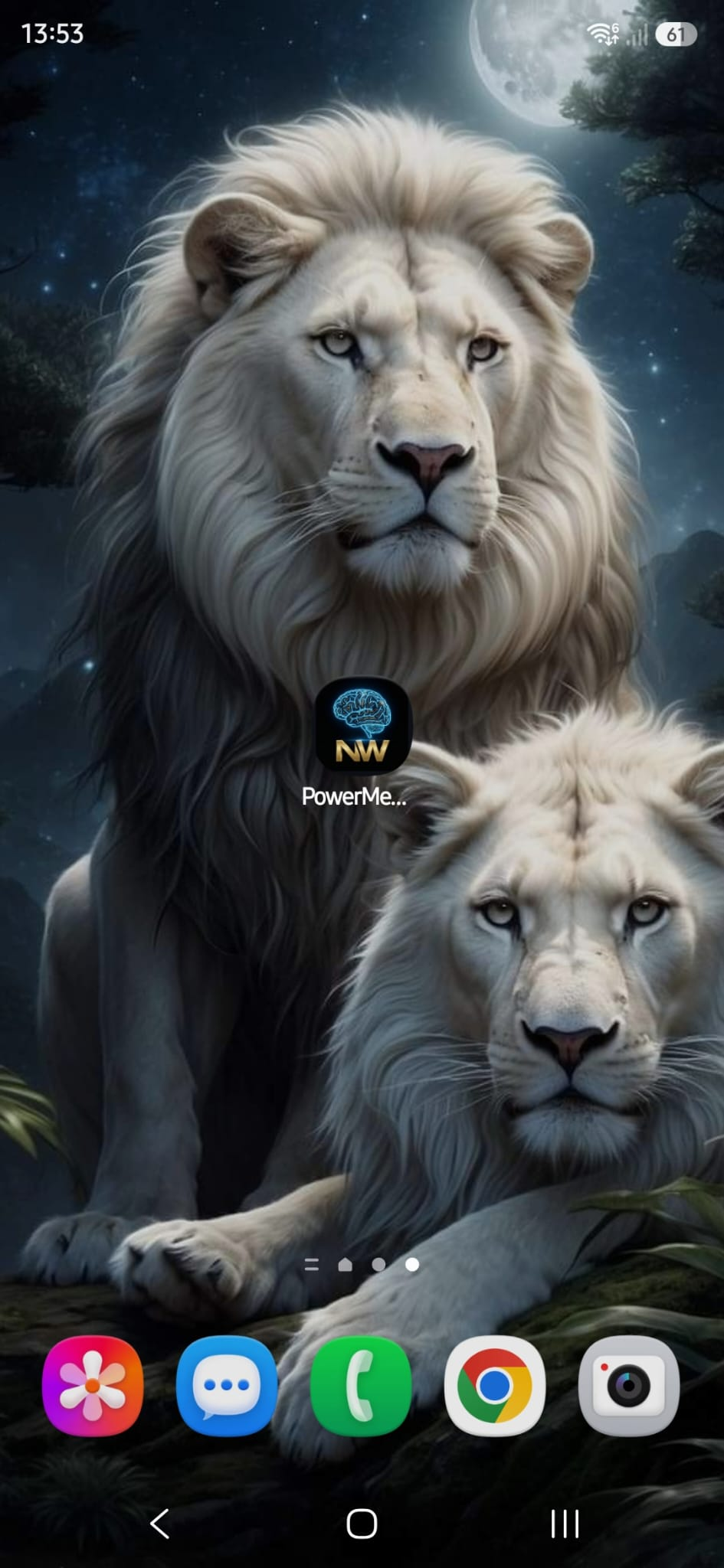
PowerMemory e o aplicație web progresivă (PWA). Apasă Install App pe dashboard ca s-o adaugi pe dispozitivul tău — apoi se deschide din ecranul de start sau din launcher ca o aplicație nativă, full-screen și la un tap distanță.
Security
Card-ul Security grupează protecțiile la nivel de cont.
Controale de cont
- Sign out everywhere — te deconectează pe toate dispozitivele și browserele deodată (va trebui să te autentifici din nou). Deconectarea per-dispozitiv rămâne în nav-ul de sus.
- Kill connectors — revocă toți conectorii AI (Claude/ChatGPT/Grok) și cheile extensiei Chrome dintr-o singură acțiune. Sesiunea ta web rămâne activă (folosește Sign out everywhere pentru asta). Folosește-l dacă pierzi un dispozitiv sau pentru un reset curat; fiecare AI trebuie să se reconecteze după.
Două straturi, două controale
Sign out everywhere încheie sesiunile web. Kill connectors revocă tokenele API/MCP pe care le folosesc tool-urile tale AI. Sunt independente — 2FA de mai jos protejează login-ul web, în timp ce conectorii tăi sunt securizați de tokenele lor proprii, revocabile.
Autentificare în doi factori (2FA)
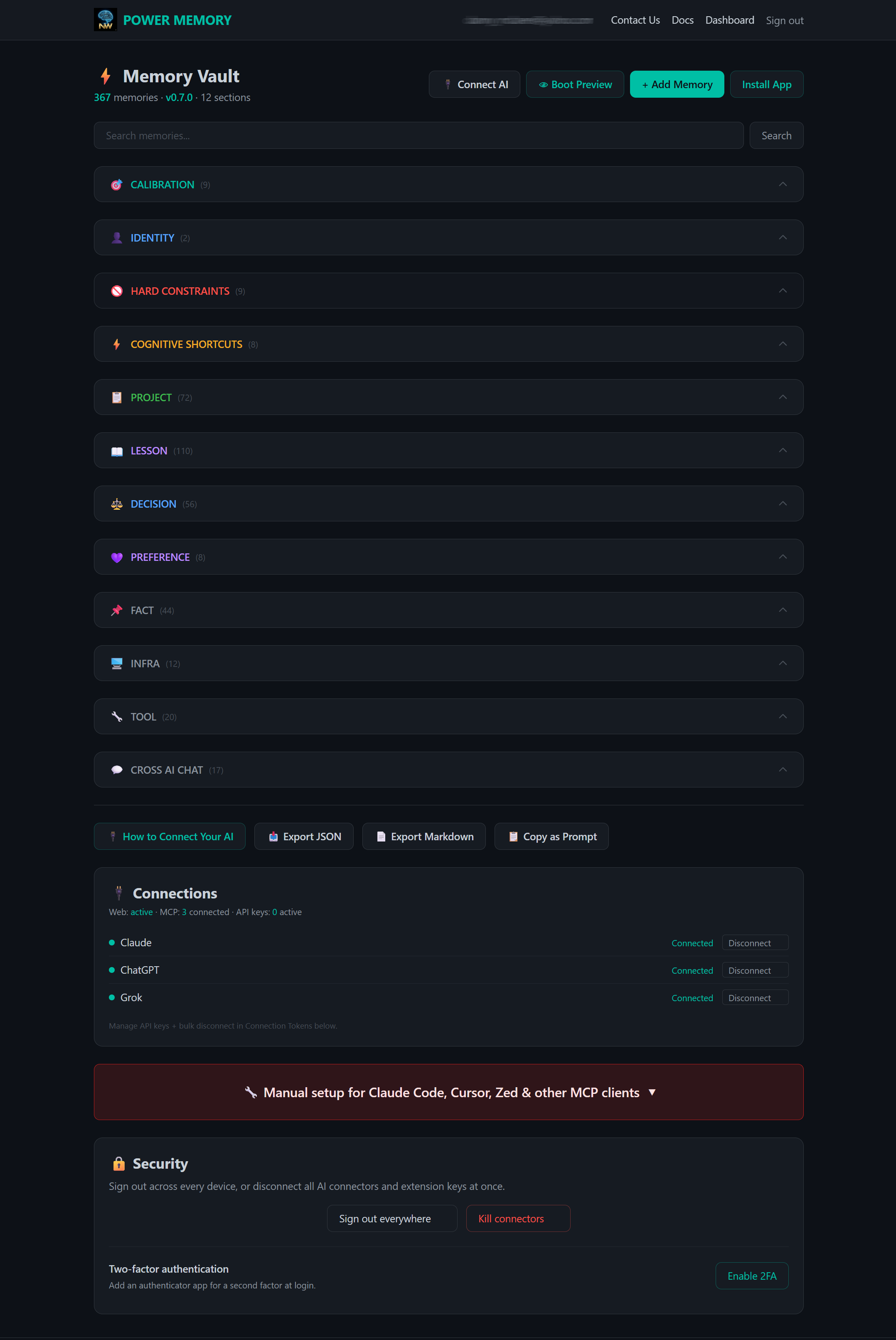
Adaugă un al doilea factor la login-ul web cu orice aplicație de autentificare (Google Authenticator, 1Password, etc.). Când 2FA e activ, fiecare login cere un cod de 6 cifre după magic link — așa că un email singur nu-ți poate atinge vault-ul.
Cum o configurezi:
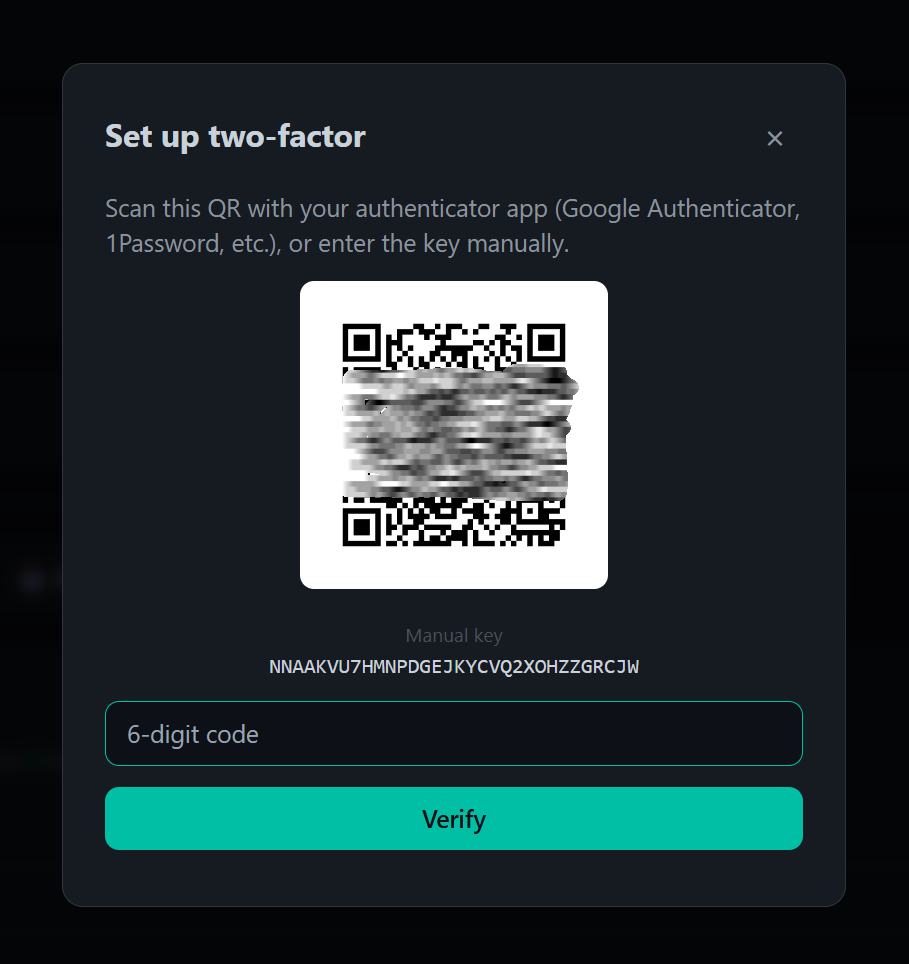
- Apasă Enable 2FA, apoi scanează QR-ul cu aplicația ta de autentificare (sau tastează cheia manuală) și introdu codul de 6 cifre ca să verifici.
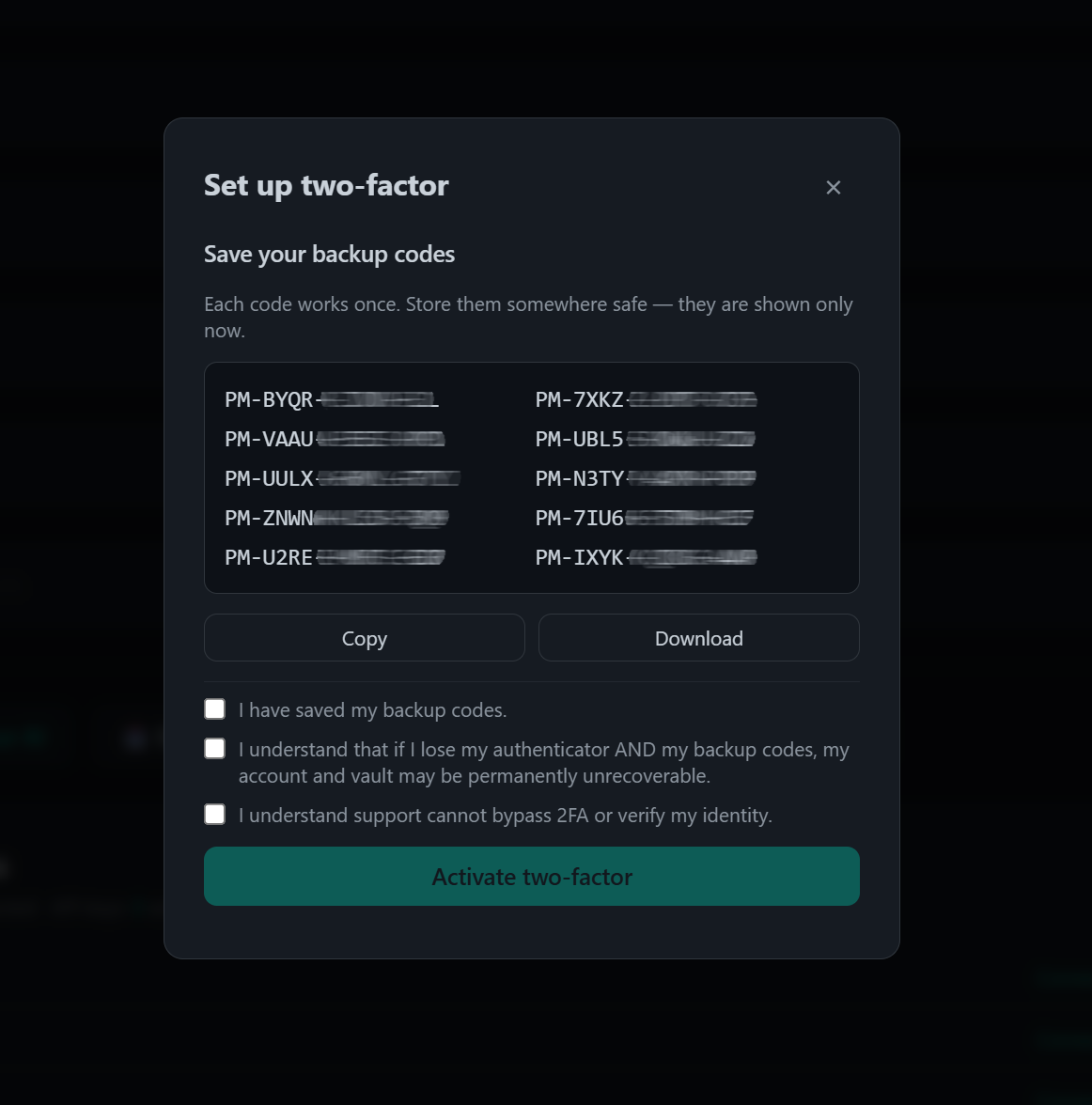
- Salvează-ți backup codes. Fiecare cod funcționează o singură dată și e arătat doar acum — Copy sau Download și păstrează-le undeva în siguranță. Confirmă acknowledgment-urile, apoi Activate two-factor.
Nu există recuperare fără codurile tale
Dacă pierzi și aplicația de autentificare și backup codes, contul și vault-ul tău pot deveni permanent nerecuperabile. Support-ul nu poate ocoli 2FA sau să-ți verifice identitatea. Păstrează-ți backup codes undeva în siguranță, și ia în calcul să adaugi un al doilea dispozitiv.
Gestionarea 2FA (odată activat):
- Manage devices — vezi-ți autentificatoarele și scoate unul pe care nu-l mai folosești.
- Add device — înrolează alt autentificator (până la cinci) ca un dispozitiv pierdut să nu te blocheze.
- Regenerate codes — emite un set nou de backup codes (cel vechi încetează să mai funcționeze).
- Disable — dezactivează 2FA. Fiecare dintre astea cere întâi un cod curent (sau un backup code).
2FA acoperă doar login-ul web
Autentificarea în doi factori protejează logarea pe site. Cheile tale API și conectorii MCP/OAuth funcționează în continuare pe tokenele lor proprii — gestionează-le din card-ul Connections și Kill connectors.
Danger zone — ștergerea contului
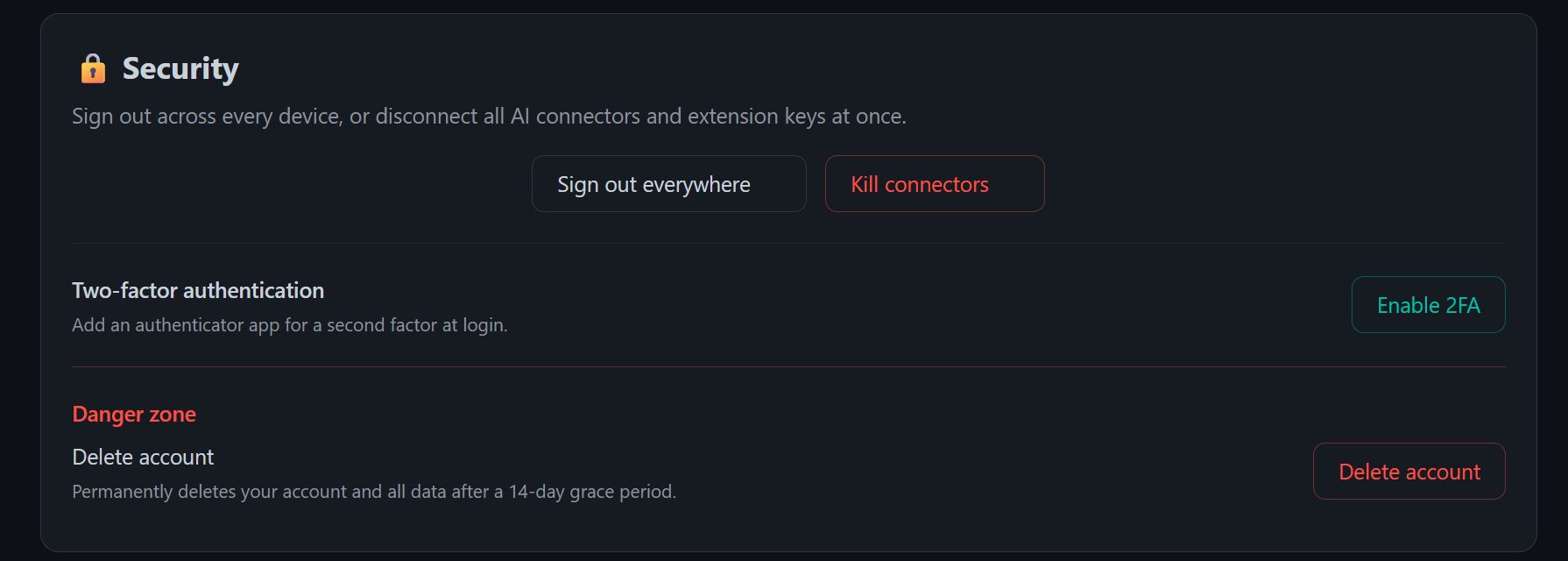
La baza cardului Security se află Danger zone. Delete account îți șterge definitiv contul și toate datele după o perioadă de grație de 14 zile. Ștergerea este, intenționat, un lanț de confirmări în mai mulți pași:
- Apasă Delete account, citește rezumatul, tastează
DELETE(plus un cod din aplicația de autentificare dacă ai 2FA activ), apoi apasă Send confirmation email. Încă nu se șterge nimic. - Deschide linkul de confirmare din email (valabil 15 minute) și confirmă pe pagina finală — cu un cod nou de autentificare dacă ai 2FA.
- Contul îți este înghețat imediat: ești deconectat de peste tot, iar toți conectorii AI, cheile de extensie și cheile API sunt revocate pe loc. Ștergerea definitivă este programată peste 14 zile.
În cele 14 zile, linkul de anulare din emailul "deletion scheduled" îți reactivează contul oricând — dar conectorii și cheile revocate rămân revocate din motive de securitate; reconectează fiecare AI manual după anulare.
După perioada de grație nu mai există cale de întoarcere
Odată trecută fereastra de 14 zile, contul, memoriile și cheile sunt șterse definitiv și ireversibil. Exportă-ți memoriile înainte — Export JSON sau Export Markdown din dashboard — dacă s-ar putea să ai nevoie de ele. Înregistrările pe care suntem obligați legal să le păstrăm (acceptarea Service Notice și intrările de audit de securitate) sunt reținute fără datele tale personale.
Pașii următori
- Memory Categories — organizează ce salvezi.
- Privacy & Security — cum e protejat vault-ul tău.