Chrome Extension Installation
Extensia Chrome PowerMemory adauga memorie la Gemini, Microsoft Copilot si Perplexity. Aceasta pagina acopera instalarea si conectarea vault-ului.
Live pe Chrome Web Store
Extensia PowerMemory este live — instaleaz-o cu un singur click. Dupa instalare, urmeaza pasii de mai jos ca sa o verifici si sa iti conectezi vault-ul.
Verifica ca extensia e instalata
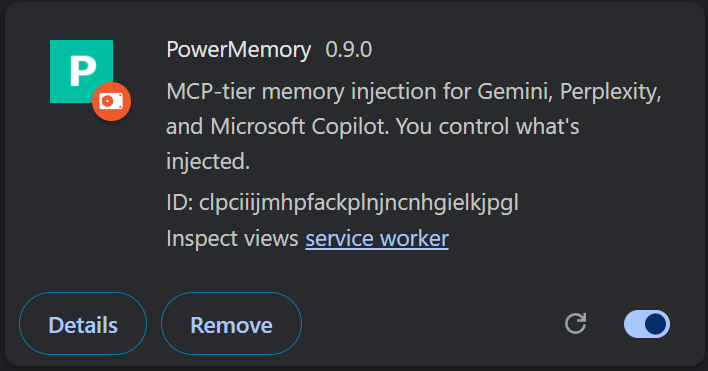
Dupa instalare, deschide chrome://extensions in Chrome. Vei vedea cardul PowerMemory cu versiunea curenta si un toggle de activare.
Note
ID-ul extensiei afisat pe masina ta poate diferi de cel din screenshot — e normal si nu e o problema.
Conecteaza-ti vault-ul
Apasa pe iconita PowerMemory din toolbar-ul Chrome (poate fi nevoie sa o fixezi din meniul de extensii). Se deschide popup-ul.
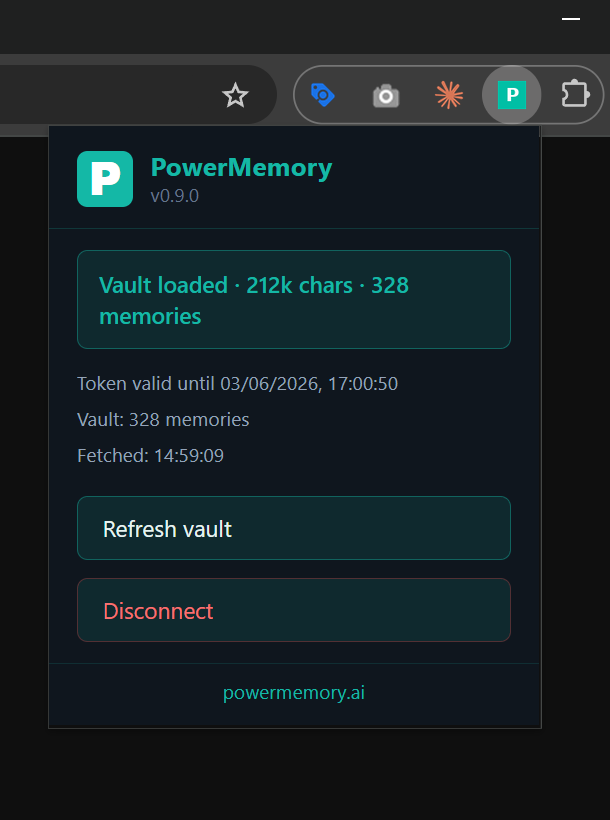
- Daca nu esti autentificat, apasa Connect to PowerMemory si finalizeaza autentificarea.
- Odata conectat, popup-ul arata statusul vault-ului — numarul de memorii, validitatea token-ului si butoanele Refresh vault / Disconnect.
Ai nevoie intai de un cont PowerMemory. Creeaza unul gratuit daca nu ai inca — vezi Account + Vault Setup.
Pasii urmatori
Instalat si conectat? Mergi la Extension Guide ca sa incepi sa salvezi si sa faci Inject la memorii.